

目次
読了時間: 約20分
NASとかDASとかいう言葉って一般的になってるんですかね?私は我が家のストレージ管理を担っているのでなんとなく理解があったわけですが、ご存知ない方でもストレージ選びの材料として本記事が目にとまると嬉しい。写真やら動画やらをたくさん保存する人であれば、自宅にある程度の容量を持ったストレージを持つことは絶対におススメなので、参考にしてください。
NAS導入の経緯
我が家のストレージ管理担当と書きましたが、NAS導入前まではGoogleドライブを基本ストレージとしていました。Google Oneのスタンダードプランで200GBを利用できるようにしていたのですが、オギコが我が家にきて以来、写真と動画のファイルが増えに増えてあっという間に保存ファイルが180GBを超えてしまいましたw当然「我が家の」と言っている限りでは、奥さんの保存ファイルも同じストレージを共有している状態ではありましたが、私の管理するファイルで120GBを超えてしまったため大容量のストレージの導入が必要になったというわけです。
DASとNAS
さて、ストレージの導入経緯は書きましたが、NASじゃないストレージもありますので、そもそもNASとはなんぞやについて書きます。他にもSANっていうストレージ管理方法もあるんですが、普通のお宅に導入するような考え方じゃないので割愛w
DASとは
DASについてもメインの話ではないのでだいぶ乱暴な扱いになります。要は端末に直接接続する方法で管理するストレージです。Direct Attached Strageの略。ホストになるPCやサーバーシステムに直接記憶デバイスを接続して使うもので、OSは接続された端末に依存します。極端な話ですが、外付けのハードディスクもDASのひとつ。機器管理の点で「導入が無茶苦茶楽だよ」と言うのがメリットですが、DASに接続できるサーバー・PCは1対1の関係なので、ストレージ間のファイル共有ができないデメリットもあります。
NASとは
今回私が導入したストレージです。Network attached strageの略で、ネットワークで繋がったストレージだとおわかりいただけると思います。要は自宅置きのクラウドストレージみたいなもの。ネットワーク経由で管理できるストレージなので、複数台のデバイスから接続できますし、人とのファイル共有も簡単です。なんなら外出先からもインターネット経由でファイルを操作できます。
NASの場合、記憶媒体を設置した筐体をLANで接続し、ネットワーク経由で接続されたPCやスマホからファイルを操作することになります。筐体自体に独自の簡易OSがインストールされていますので、記憶媒体とPCを接続するための初期設定を要求されます。よく言われる「設定が難しい」は、この部分のことだと思うのですが、正直別になんでもないです。説明書をきちんと読んで、手順通りに進めれば普通に使えるようになります。機器管理についてもDASを利用するにしても必要なことなので、DASとNASで管理上のメリットとデメリットに差はないように思います。
強いてデメリットを挙げると、ネットワーク経由でファイル授受を行うので、容量の大きなファイルを操作したり、大量のファイルを操作しようとするとネットワークの負荷が大きくなって他の端末のインターネット接続が不安定になったりする事でしょうか。
NAS導入のメリット
導入理由とNASについて書きましたが、当然メリットが大きくなければNASの選択にはなりません。前述している通り、「ネットワーク経由で管理できるストレージ」というメリットもありますが、NAS導入を決定づけたメリットを3つ書き出します。
※以下「ネットワーク」を、同一ネットワークに乗る端末としています。
コストパフォーマンス
やはり一番はコスパです。
Google Oneでストレージの容量を増やそうと思った場合、2TBで年間13,000円が必要になります。
ハードディスクの寿命が3~4年と言われていますので、3年で計算しても39,000円を2TBの維持にお支払いすることになります。その点、2TBのHDDが8,000円~15,000円程度なので、バックアップ用とあわせて2つのハードディスクを購入しても30,000円以下です。
こうして考えると、Googleさんにお支払いする金額よりも自宅に払いきりのストレージを導入した方がお得だとご理解いただけるのではないでしょうか。ちなみにAmazon photosで2TBのストレージを契約した場合は27,600円/年、Dropboxの2TBは1,200円/月なので14,400円/年。いずれにしても3年以上のスパンで考えたときには自宅ストレージとクラウドストレージで若干自宅ストレージが高いくらいです。
特に私の場合、insta360 x3を購入したこともあり、360度の動画ファイルが無茶苦茶容量を必要としているので、2TBの容量でも3年のスパンの中では使い切ってしまう懸念がありましたw
NASを利用する場合、ネットワークに接続するための筐体が必要になりますので、その分導入初期の費用はかかってしまいますが、4年目以降もファイルを維持し続けることを考えた場合はコストも逆転してきます。
※HDDは2TB 12,000円程度を見込み、バックアップを必要とするため2台利用することを想定します。
29,800円+12,000円×2=53,800円 ⇒3年まで17,933円/年 4年目13,450円/年 5年目10,760円/年
4年データを保持するとGoogleと同じくらい。5年目以降は逆転です。さらに言うと、4TB・5TBを使おうと思うともっと早く逆転します。
前述した通り、私は「2TBでは不足」の判断でしたので自宅ストレージの方がコスパよしとなりました。
クラウドストレージのプラン
| サービス名 | Google ドライブ | OneDrive | Dropbox | Amazon Photos |
| 無料利用容量 | 15G | 5G | 2G | 5G |
| サブスクプラン(TB以上) | 2TB:¥1,300/月 | 1TB:¥1,490/月 | 2TB:¥1,200/月 | 2TB:¥2,600/月 |
私が購入したNAS
| 品名 | 単価 | 個数 | 金額 | 備考 |
| DS223j | 30509 | 1 | ¥30,509 | |
| HAT3300-4T(4TB) | 16669 | 2 | ¥33,338 | 36ヵ月保証 |
| 計 | ¥63,847 | 保証期間で分割 4TB:1774円/月 |
余談ですが、Webサイトを管理するうえでサーバーの契約もしていますが、サーバーのディスク容量は500GBで、年間12,000円程度をお支払いしています。
データ保存の制約がない
ファイルストレージですからパソコンやスマホで操作できるファイルを保存できます。それを前提にして、自宅・自前のファイルストレージになりますので「〇〇の拡張子は保存できない」等の心配がありません。ただし、ファイルを編集するにはパソコンやスマホ等のデバイスは必要です。あくまで用途はストレージなので、保存システム上で編集作業ができるソフトを動かせるわけではありません。保存したファイルの拡張子に合わせたソフトを動かすには、用途にあわせたデバイスが必要になります。
物理的に持ち歩く必要がない
これも重要なメリットです。外付けのHDDやフラッシュメモリは持ち歩かなければ意味がありません。しかも、外付けのHDDにせよフラッシュメモリにせよ、ファイルの移動に関してはパソコンに直接接続して操作する必要があります。しかし、NASの場合はネットワークで接続したデバイスとファイルの授受が行えますので、物理的に箱を持って歩く必要がありません。しかも、デバイスがネットワークに接続していれば良いわけですから、パソコンでの操作を行わなくても、スマホから直接ファイルを送信してしまうといったことも可能です。外部からの接続設定までしてしまえば、移動中や外出先からNASに接続してファイル操作することまでできてしまうと言う!
端末問わずネットワーク経由でファイル操作できるので、手元の端末にファイルを保存しておかなくてもNASに保存したファイルを必要なときに引き出して操作することができます。端末に依存しないファイルをNASに移動する習慣さえつけば、PCもスマホもストレージの空きを常に確保できるようになると思います。
デメリット説明
と、まぁまぁいいことを書いたのですが、当然デメリットがないわけではありません。とはいえ、私自身はそれほど深刻な問題としていないのでデメリット感はあまりないかもしれませんが。。。
物理的な破損は自己責任
致し方ないこととして、筐体が押しつぶされたり水没した場合のファイル復旧はできません。クラウドストレージをサブスクリプションで契約している場合、記憶媒体の故障等の実状は見えませんし、契約先の方でなんらかの対処が行われていることでしょう。しかし、ストレージを自宅ないし職場で管理して、筐体を設置するということは、物理的に大切にするのは自己責任になります。地震でNASの箱がつぶれた!津波で自宅ごと水没した!みたいな状況が発生すれば、NASのファイルが復旧することはありません。しかたなし…
インフラ環境で使い勝手が変わる
今時電話回線でインターネットを使っている人はいないと思いますが、通信速度が遅いインフラ環境ではまるっきり役に立ちません。
一般的な家庭用NASであれば1Gbpsの通信規格をもつ機器があれば機能としては十分なようです。LANケーブル、ルーター等、1GbE規格以上の通信ができる環境を用意しましょう。

※1Gbps(ギガビットパーセコンド)※1秒間に最大125MBのデータを転送できる
※1Gbps=1GbE(ギガビットイーサネット)
定期的なメンテナンスが必要
一応NASにもOSがありますので、OSのアップデートは必要です。OSのアップデート等の必要なメンテナンスを怠るとセキュリティ的にも問題が発生したりしますので、ネットワークを使ってファイルを管理する以上気に留めておく必要があります。
その他にもHDDの寿命の問題があります。HDDは消耗品(SSDでも同様)でもありますので、不調をきたした際には交換が必要です。「HDDを長生きさせるために稼働させない場合は電源を切りましょう」みたいな記事を見かけることがありますが、基本的にNASの電源を入れたり切ったりといったことはしないと思うんですよね…筐体が揺れない位置に設置して、搭載したHDDがきちんと稼働しているか?たまに気にかけてあげるくらいのことを習慣にするのが良いと思います。
やっとDS223jについて
様々メーカーがあるなかSynologyのDS223jを選んだところにはちゃんと私なりの理由がありまして。前置き長くなりましたが、その辺を書いていきます。
導入するNASの条件
一応色々と比較するときの絞り込み条件みたいなかたちで私が条件にしたことを挙げます。
- 2ベイ(RAID 1で組めるもの)
- 予算30,000円程度(HDD除く)
- スマホアプリ対応(アプリケーションの評判がいいもの)
- HDDを自分で取り外せる
- タワー型じゃない
- できれば白いやつ
はじめて導入する端末になりますし、正直こんなもんです。
とりあえず、以下のサイトはずいぶん参考にさせていただきました。
CPUやらメモリやら言ったところで、結局ネット回線にも左右されますし、比較の対象がない私にとっては「スピード」についてはそれほど重要じゃなかったんですよね。それよりはコンパクトで見た目スッキリした白いやつがいいなぁ…って感じです。ついでに音も食卓に置く想定だったのであまり重要ではありませんでした。
HDDを自分で取り外しできることは意外と重要で、HDDの取り外しを前提にしていない機種の場合、HDDが破損した場合にNASごと買い換える必要が出てきます。記憶媒体が消耗品である以上、取り換えできるタイプの方が好ましいと判断。また、HDDが1台しか搭載できないもの(RAID 0)も無し。(※普通にRAIDという言葉を出現させていますが、RAID 0はバックアップ無しの単一書き込み、RAID 1は2台のHDDにミラーリングして同一情報を分散して書き込んでいるバックアップ有りの状態だと思ってください。)
「HDD内蔵型NAS」と「NASキット」なんて仕分けになるようですが、上記の条件により私の選択は「NASキット」になりました。内蔵型のNASは「すぐに使える」とか「安い」というメリットはあるかもしれませんが、「絶対壊れない」という保証がない以上怖くて手を出せませんでした。余計なひとことを付け加えると「機械は結構壊れるもの」だと思ってますので、RAID 0のHDD内臓型NASに保管したいデータを蓄積していくのはよほど勇気のある人なんだろうなぁ…
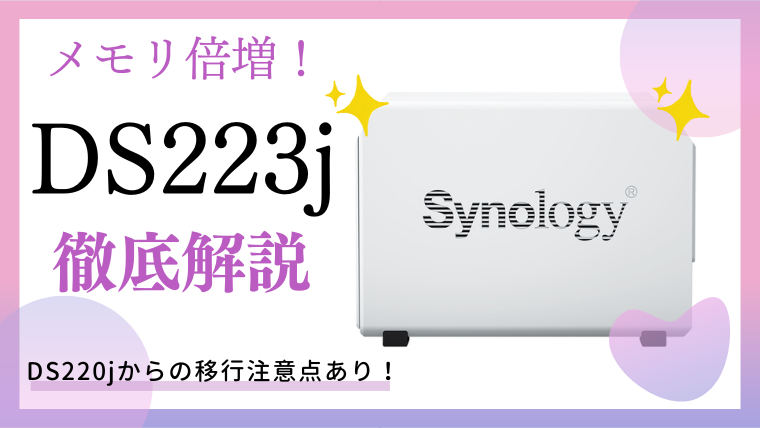
Synology DS223j: 詳細なスペックと使い方
私の要求に応えてくれたNASがDS223jです。Synology DS223jは、家庭および小規模オフィス向けのNASデバイスです。
高性能で使いやすいインターフェースを備え、データのバックアップ、共有、管理に最適です。
以下DS223jの詳細なスペックと使い方です。
1. 詳細なスペック
| プロセッサ | Realtek RTD1619B、64-bit、1.7GHz クアッドコア |
| メモリ | 1GB DDR4 non-ECC |
| ドライブベイ | 2ベイ(最大16TB x 2、32TBまで拡張可能) |
| RAID | Synology Hybrid RAID (SHR), Basic, JBOD, RAID 0, RAID 1 |
| ネットワークインターフェイス | ギガビットイーサネットポート x 1 |
| USBポート | USB 3.0ポート x 2 |
| ファイルシステム | Btrfs、EXT4(内部)、FAT、NTFS、HFS+、exFAT(外部) |
| 電力消費 | アクセス時 17.343W、HDDハイバネーション時 7.088W |
| 外形寸法 | 165 mm x 100 mm x 225.5 mm |
| 重量 | 0.88 kg(ドライブ含まず) |
| 最大接続数 | 最大200台の同時接続(推奨数) |
2. 使い方
設定手順
初期セットアップ:
ハードドライブを挿入: DS223jのドライブベイに対応するハードドライブを挿入します。

電源を接続: DS223jを電源に接続し、電源を入れます。
ネットワーク接続: ギガビットイーサネットケーブルを使用して、DS223jをルーターに接続します。
DSM(DiskStation Manager)のインストール:
Synologyの公式サイトからSynology Assistantをダウンロードし、インストールします。
Synology Assistantを使用して、ネットワーク内のDS223jを検索し、選択します。
画面の指示に従って、DSMをインストールします。これはウェブブラウザを通じて行われ、インターネット接続が必要です。
基本設定:
管理者アカウントを作成: DSMのインストール後、管理者アカウントを設定します。
ネットワーク設定: DSMの「コントロールパネル」からネットワーク設定を行い、固定IPアドレスの設定も可能です。
ストレージの設定:
「ストレージマネージャー」を開き、RAIDタイプを選択してボリュームを作成します。

日常の使用
データのバックアップ:
Cloud Sync: Dropbox、Google Drive、OneDriveなどのクラウドサービスと同期設定を行い、データのバックアップを自動化できます。
Hyper Backup:
外付けドライブ、他のSynology NAS、クラウドサービスなどにバックアップを設定できます。
データ共有:
File Station: DSMの「File Station」からファイルのアップロード、ダウンロード、共有リンクの作成が可能です。
QuickConnect:
SynologyのQuickConnectサービスを使用して、インターネットを介してどこからでもNASにアクセスできます。
マルチメディア機能:
Audio Station: 音楽ファイルを管理・再生し、ストリーミングも可能です。
Video Station:
ビデオファイルの管理・再生ができ、DLNA対応デバイスへのストリーミングもサポートしています。
Photo StationおよびMoments:
写真の管理、アルバム作成、共有が簡単に行えます。
アプリの利用:
DSMには豊富なパッケージセンターがあり、様々なアプリケーション(VPNサーバー、メールサーバー、Webサーバーなど)をインストールして機能を拡張できます。
3. 使用感
使いこなす程に習熟はしていないのでまだなんとも言えないところはありますが、概ね良好です。
外部からの接続を可能にする設定で若干手間取ったのですが、説明書を読まなかった私が悪いw
外部接続が可能になったところではクラウドストレージサービスとなんら変わらない使い勝手です。容量が大幅に増えたので、むしろファイル整理はしやすくなったと感じています。
一応NASに保存しているデータの中でも愛犬オギコの写真は特に大切だと思っているので、写真はAmazon Photos、動画はGoogle Photosといったかたちで別々に保存はしています。ファイルが分散してめんどくさそうに見えるかもしれませんが、それぞれ自動でバックアップしているのでめんどくさいことはありません。基本的に操作するファイルはNASに保管しているものだけになりますので、自分の意識としてファイルは一元管理の状態です。
スマホアプリもUIが意外ときれいなので、使い勝手は悪くありません。
FAQ
まとめの前によくある疑問についてです。
基本的に電源は入れたままで問題ありません。(シノロジーさんに直接聞きました)
ネット上では「HDDを長生きさせるために、使わない時は電源を切りましょう」という記事も見かけますし、私自身確証が持てずモヤモヤしていたのですが、CP+2026にてSynologyの展示ブースでメーカーの方に直接聞いてみたところ、「NASは常時稼働を前提に設計されているので、電源を入れたり切ったりする必要はない」とのことでした。 頻繁なオン・オフはかえってHDDに負荷をかける可能性もあります。電源のオン・オフの手間はかけず、「筐体が揺れない安全な場所に設置して、たまに正常に稼働しているか気にかけてあげる」くらいの運用を習慣にするのが一番のおすすめです。
大切なデータを絶対に守りたいなら「セットで導入するべき(必要)」です。
稼働中の急な電源ロス(瞬断)はデータ破損や故障に直結する大きな脅威となります。我が家は集合住宅で契約アンペア数が小さく、家電を同時に使うとすぐにブレーカーが落ちてしまうため、「HDDに書き込み中のエラーはディスク破損のリスクが高すぎる」という切実な理由から、「データを守るため保険」としてUPSを導入しました。 別のストレージで完璧にバックアップを取っている環境でなければ、NAS導入時にはUPSもセットで考えることを強く推奨します。
一眼レフ等のRAWデータは専用アプリで閲覧可能です。独自の生データは専用ソフトが必要です。
Synologyの公式アプリ「Synology Photos」を使用すれば、NASが自動でサムネイル(プレビュー画像)を作成してくれるため、ブラウザやスマホから手軽にプレビューが可能です(.cr2、.nef、.dngなど、主要メーカーのRAW形式に対応しています)。 また、PCから「ネットワークドライブ」としてマウントし、PC側のビューワーソフトで直接NAS上のRAWデータを確認する運用も可能です。
【Insta360ユーザーとして実運用での話】 ちなみに、Insta360で撮影した360度の動画や写真の生データ(.insv / .insp)などは独自形式のため、そのままでは見ることができません。専用アプリ「Insta360 Studio」等を通す必要があります。私は、スマホで必要な編集を終えた後、スマホ上のデータは削除。カメラにマウントしているSDカードのデータはある程度溜まった段階で、NAS(DS223j)へ逃して保管するという、大容量保管庫としての活用をしています。

まとめ
SynologyのDS223jは、初心者でも簡単に使いこなせるNASです。セットアップが簡単で、高いセキュリティも確保されていて、コストパフォーマンスにも優れています。
データのバックアップ、メディアサーバー、リモートアクセス、ファイル共有など、機能も多彩なので、無茶苦茶便利です。
NASを導入することで、大切なデータを安全に保管し、効率的に管理できるようになります。
個人的にDS223j購入は大成功の感触です。是非NASの導入をお考えの際は検討してみてください。
【デバイス連携の全体像】我が家のデジタル環境の紹介はこちら


